Solo escritorio · Chrome o Edge

Guía · Auditar una carpeta

Encuentra los archivos que no cumplen — y corrígelos

Eliges una carpeta de tu ordenador y la rejilla te dice, campo a campo, qué falla en cada archivo. Después lo arreglas: uno, o cientos a la vez.

Solo se leen los NOMBRES. El contenido de tus archivos no se abre, ni se copia, ni se sube a ningún sitio. Todo ocurre dentro de tu navegador.

1

Elige la carpeta

En Auditar, pulsa Auditar carpeta. El navegador te pedirá permiso para acceder a ella: es su propio diálogo, y el permiso lo das tú.

Comprueba antes, arriba a la izquierda, que el estándar activo es el que quieres aplicar.

Solo funciona en Chrome o Edge de escritorio. Es el navegador quien decide: son los únicos que permiten a una web trabajar con carpetas locales.
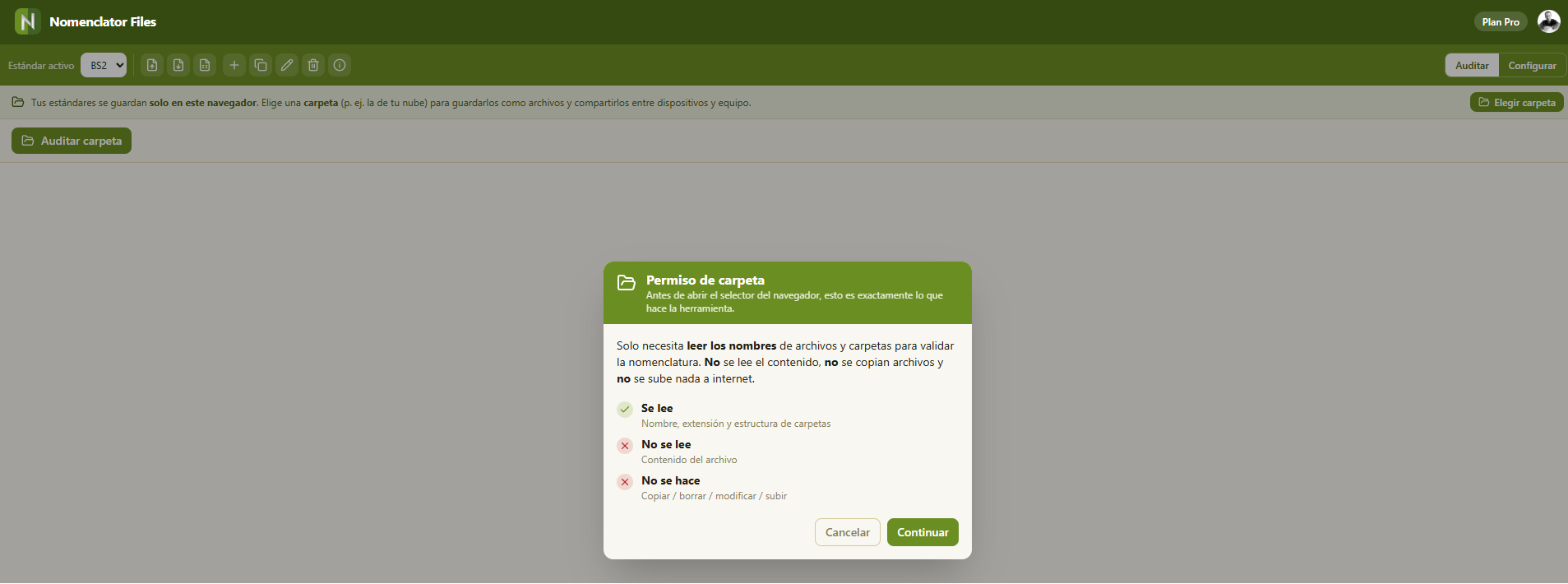
Botón Auditar carpeta y el diálogo del navegador pidiendo permiso para acceder a la carpeta.
2

Lee la rejilla

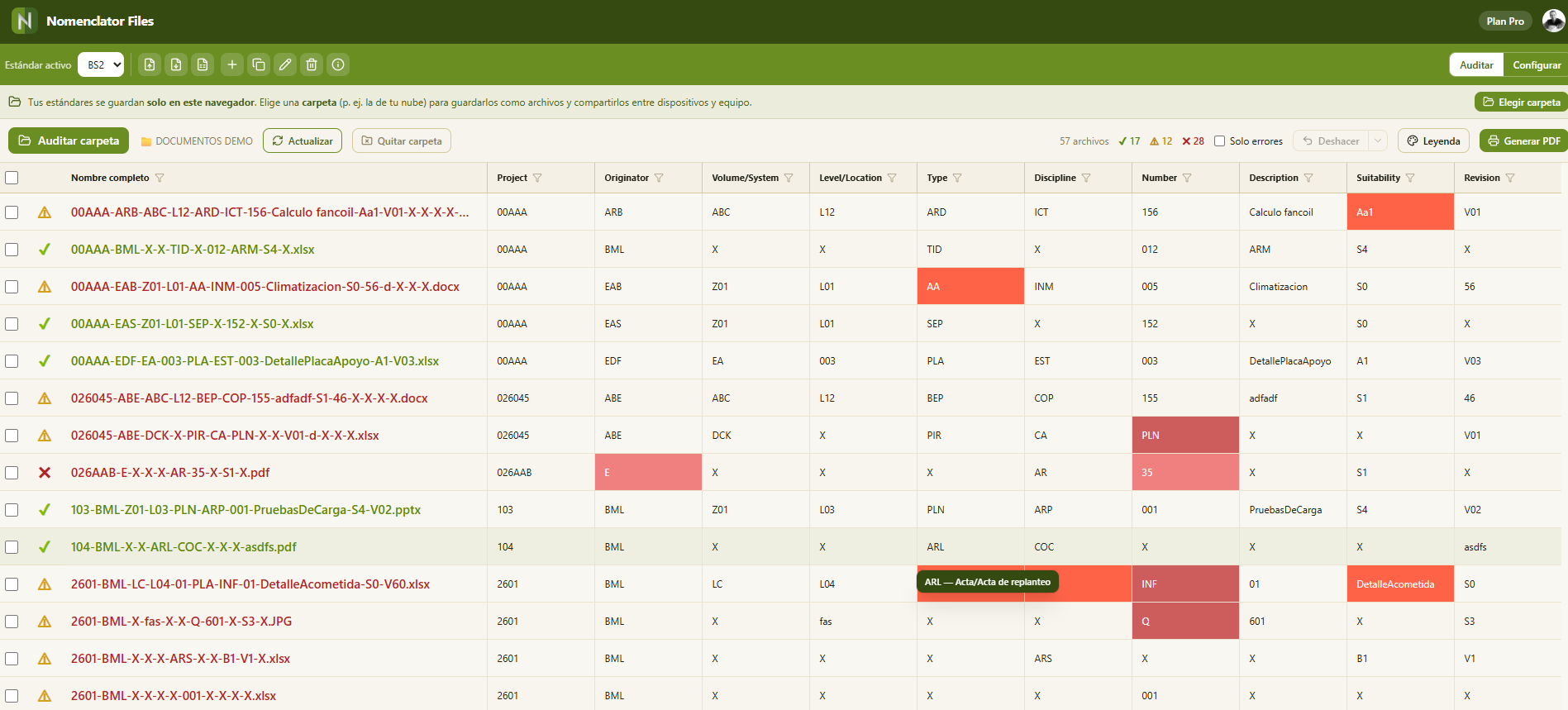
Cada fila es un archivo; cada columna, un atributo de tu estándar.

  • ✔ verde — cumple.
  • ✖ rojo — algún campo incumple una regla.
  • ⚠ ámbar — el número de partes no coincide con el estándar: sobran o faltan campos.

La celda que falla se pinta de color según el motivo: longitud, solo mayúsculas, fecha, lista, símbolos… El botón Leyenda te dice qué es cada color, y pasando el ratón por la celda te lo explica en palabras.

Rejilla de auditoría con filas verdes, rojas y ámbar, y celdas coloreadas según el tipo de error.
3

Traduce el nombre sin descifrarlo

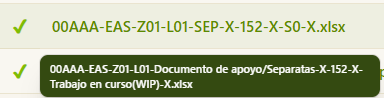
Pasa el ratón por encima del nombre completo: si tus atributos tienen lista de valores con significado, el tooltip te lo lee en claro.

PRO-ARQ-PL-001.pdf → Proyecto Torre Norte-Arquitectura-Plano-001

Lo que no está en una lista (números, fechas, texto libre) se queda tal cual: no se inventa nada.

Tooltip sobre el nombre de archivo mostrando el nombre con las abreviaturas traducidas a su significado.
4

Céntrate en lo que falla

Marca Solo errores y desaparece todo lo que ya cumple.

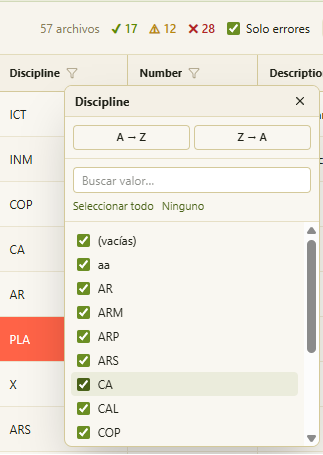
Además, pulsando el nombre de una columna ordenas por ese atributo, y con el embudo filtras por valores concretos. Sirve para atacar de golpe todos los que comparten el mismo fallo.

Las columnas se pueden ensanchar arrastrando el borde de su cabecera (doble clic para volver al ancho automático).

Casilla Solo errores, ordenación por columna y menú de filtro por valores.
5

Corrige por lotes

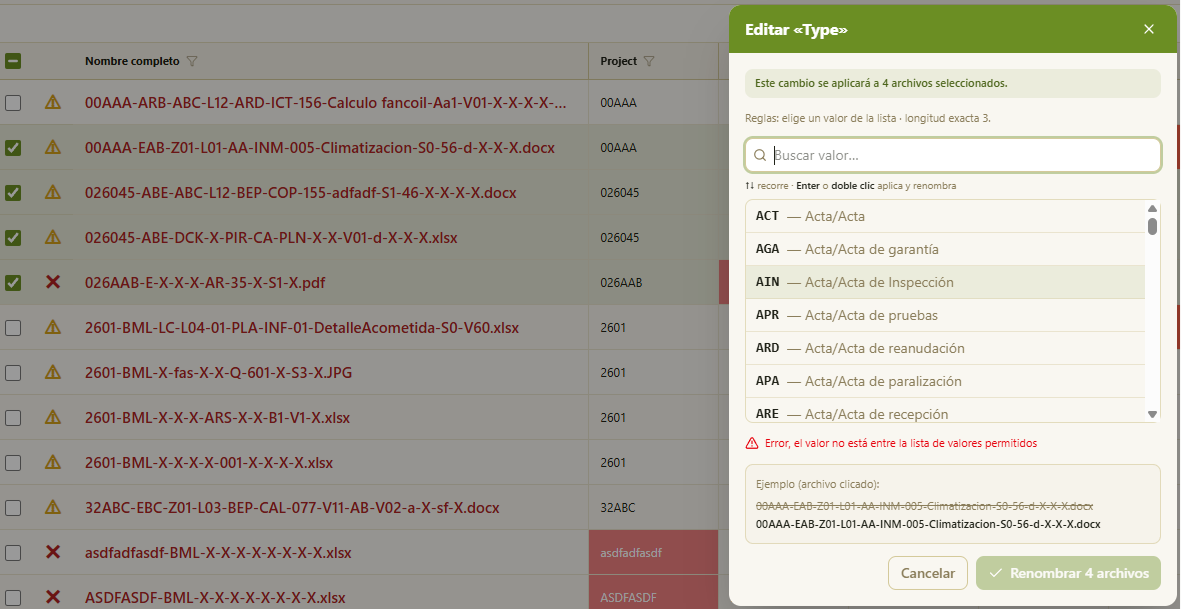
Doble clic en la celda que quieres arreglar. Si ese atributo tiene lista de valores, eliges de ella; si no, escribes.

La clave está arriba: marca antes varias filas con sus casillas y el cambio se aplica a todas a la vez. Cambiar la disciplina de treinta planos es un solo gesto.

Antes de renombrar te enseña cómo va a quedar el nombre. Y si el resultado chocara con un archivo que ya existe, no te deja: no se sobrescribe nada.

En la lista de valores: ↑ ↓ para recorrerla y Enter (o doble clic) para aplicar. Sin soltar el teclado.

Diálogo de edición de una celda con la lista de valores permitidos y el aviso de cuántos archivos se van a renombrar.
6

Deshacer

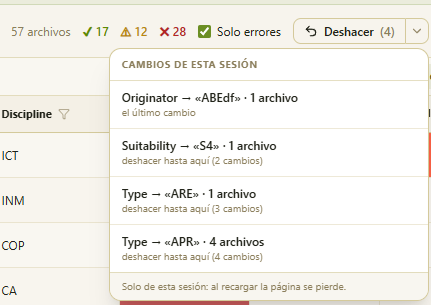
Renombrar toca archivos de tu disco, así que hay vuelta atrás: el botón Deshacer (o Ctrl+Z) revierte el último cambio.

La flecha de al lado abre el historial de la sesión: pulsas una entrada y deshace esa y todas las posteriores.

El historial es de esta sesión: al recargar la página se pierde. Y si alguien creó mientras tanto un archivo con el nombre antiguo, te avisa en vez de pisarlo.

Botón Deshacer con el desplegable del historial de cambios de la sesión.
7

El informe

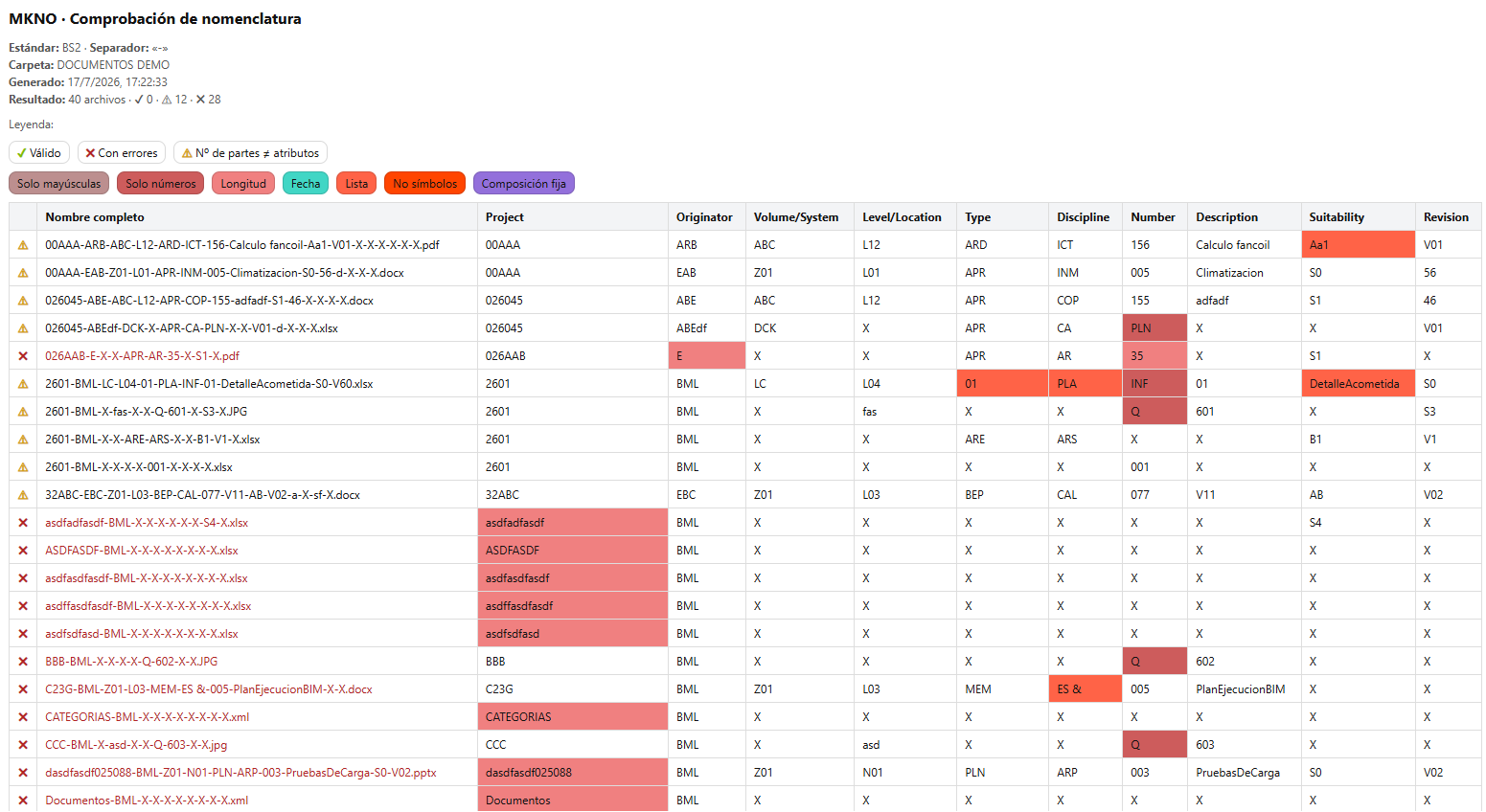
Generar PDF imprime lo que hay en la rejilla en ese momento —con sus filtros y su orden—, con los colores y la leyenda.

Es el documento que se manda al colaborador que tiene que arreglar sus archivos, o el que acompaña a una entrega.

Informe PDF de la auditoría con la rejilla coloreada y la leyenda de errores.
8

Si los archivos cambian por fuera

Con Actualizar se vuelve a leer la carpeta, para reflejar archivos añadidos, renombrados o borrados desde el explorador mientras tenías la herramienta abierta.

¿Aún no tienes estándar? Empieza por crear uno.