Solo escritorio · Chrome o Edge

Guía · Crear un estándar

Define cómo deben llamarse tus archivos

Un estándar describe la anatomía del nombre: en cuántas partes se divide, qué significa cada una y qué reglas cumple. Es lo que después permite auditar una carpeta y decir, campo a campo, qué falla.

Empieza por aquí. Sin un estándar no hay nada contra lo que auditar. Si ya tienes uno definido en otra herramienta, puedes importarlo en XML (paso 7) en vez de teclearlo.

1

Abre la herramienta y ve a Configurar

Pulsa Acceder y, arriba, cambia el conmutador de Auditar a Configurar. Ahí se crean y editan los estándares.

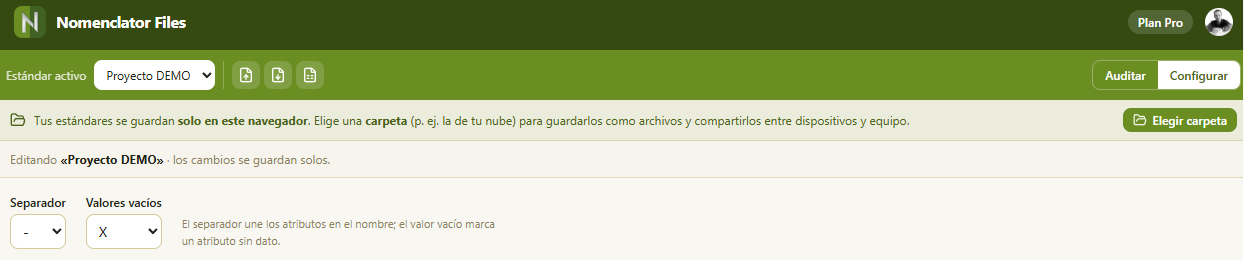
El selector de la izquierda muestra el estándar activo: el que se usará al auditar. Con los botones de al lado puedes + crear uno nuevo, ⧉ duplicar el actual, ✎ renombrarlo o 🗑 borrarlo.

¿Primera vez? El botón ℹ explica en dos líneas qué es un estándar de nomenclatura.

Pestaña Configurar con el selector de estándar activo y los botones de crear, duplicar, renombrar y borrar.
2

Elige el separador

Es el carácter que parte el nombre en campos. Lo habitual es el guion (-) o el guion bajo (_).

Con el separador -, el archivo PRO-ARQ-PL-001.pdf tiene cuatro campos: PRO, ARQ, PL y 001.

Elígelo con cuidado: si el separador aparece dentro de un campo, ese nombre se partirá de más y la auditoría lo marcará como que le sobran atributos.

Campo del separador del estándar, con el guion seleccionado.
3

Añade los atributos, en orden

Cada atributo es una posición del nombre, y el orden importa: el primero de la lista es el primer campo del archivo.

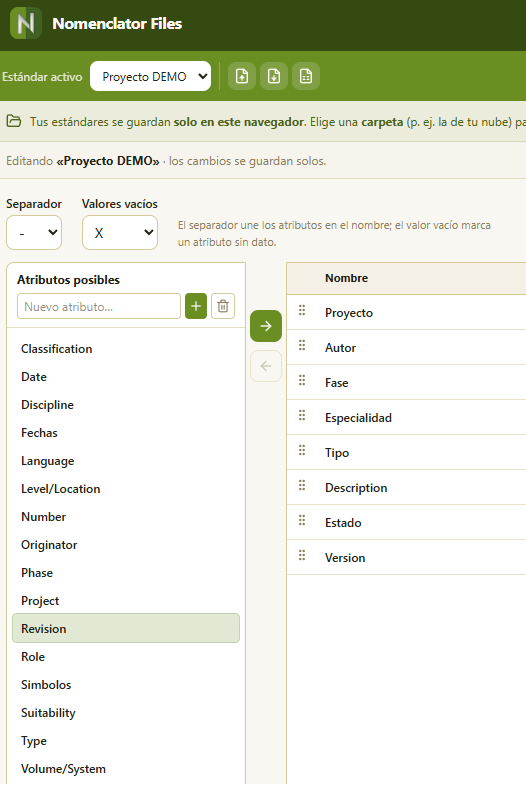
Ponles nombres que entienda tu equipo — Proyecto, Disciplina, Tipo, Número —, porque son los que verás como cabeceras al auditar y los que te dirán qué campo falla.

Lista de atributos del estándar en orden: Proyecto, Disciplina, Tipo, Número.
4

Pon las reglas de cada campo

Aquí está el valor de la herramienta: cada atributo puede exigir lo suyo.

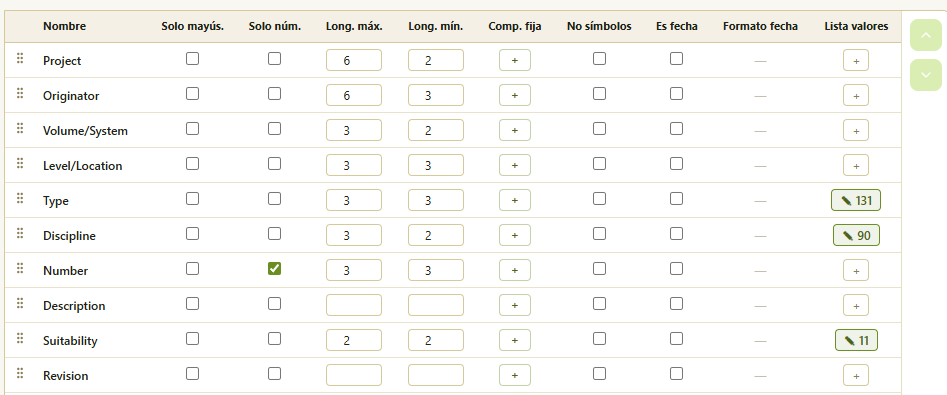
  • Mayúsculas — el campo debe ir todo en mayúsculas.
  • Solo números — nada de letras ni símbolos.
  • Longitud — mínimo y máximo de caracteres. Si pones el mismo valor en los dos, exiges una longitud exacta (p. ej. 3 para 001).
  • Fecha — debe ser una fecha real de calendario. Puedes exigir un formato concreto (AAMMDD, DDMMAA, AAAAMMDD, DDMMAAAA) o admitir cualquiera de ellos.
  • Sin símbolos — solo letras y números, ni espacios ni signos.
  • Composición fija — un patrón posición a posición: una mayúscula, un dígito, cualquier carácter o un literal exacto. Sirve para códigos tipo V11.

Empieza flojo. Un estándar demasiado estricto marca en rojo media carpeta el primer día y acabas ignorándolo.

Reglas de un atributo: mayúsculas, solo números, longitud mínima y máxima, fecha, sin símbolos y composición fija.
5

Lista de valores permitidos

Es la regla más útil de todas. En vez de "tres letras en mayúscula", defines exactamente qué valores valen: ARQ, EST, INS… y cualquier otra cosa se marca en rojo.

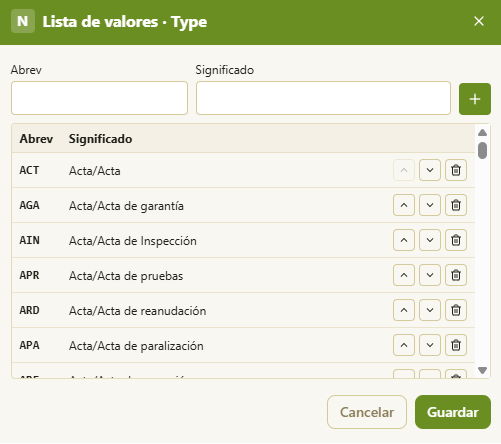
Cada valor tiene una abreviatura (la que va en el nombre) y un significado (para qué es). Escribe siempre el significado: al auditar, el nombre completo se traduce solo — PRO-ARQ-PL-001.pdf pasa a leerse Proyecto-Arquitectura-Plano-001 con solo pasar el ratón por encima.

Y al corregir un archivo, la lista aparece como un desplegable: eliges el valor y ya, sin escribir.

Lista de valores permitidos de un atributo, con la abreviatura y su significado en cada fila.
6

El valor "vacío"

A veces un campo no aplica. En vez de dejarlo en blanco —lo que partiría mal el nombre—, el estándar define un placeholder de vacío, normalmente X.

Un campo con ese valor se da por bueno sin comprobar sus reglas.

7

Compártelo: XML y Excel

Arriba, en la barra, tienes tres botones:

  • Importar estándar — trae un .xml (el formato de Nomenclator Files). Útil si te lo pasa la propiedad o si lo reutilizas entre proyectos.
  • Exportar estándar — lo guarda en .xml para enviárselo a alguien.
  • Imprimir en Excel — genera un .xlsx con la plantilla y todos los valores permitidos. Es el documento que se adjunta al plan de ejecución BIM o se manda a los colaboradores.
Botones de importar, exportar e imprimir el estándar en Excel, en la barra superior.
8

Dónde se guarda

Los estándares se guardan en tu navegador. Si además eliges una carpeta para ellos, se guardan también ahí como archivos — y entonces puedes tenerlos en la carpeta sincronizada de tu nube y compartirlos con el equipo sin más.

Nada de esto pasa por nuestros servidores.

Ya tienes el estándar. Ahora audita una carpeta y mira qué archivos no lo cumplen.